
Как выложить видео в TikTok
Чтобы выложить видео в TikTok с телефона, нажмите «+» внизу экрана, снимите ролик или выберите готовый из галереи, нажмите «Далее», добавьте описание и хештеги, настройте, кто может смотреть, и нажмите «Опубликовать». С компьютера зайдите на сайт TikTok, нажмите «Загрузить» и выберите файл.

Ниже — пошаговая инструкция для телефона и компьютера, что писать в описании, как выбрать обложку, чем отличаются настройки приватности и почему ролик иногда не публикуется или не набирает просмотров.
Как выложить видео в TikTok с телефона
- Откройте приложение и нажмите «+» по центру нижней панели.
- Снимите ролик кнопкой записи или нажмите на значок галереи справа от неё и выберите готовое видео.
- Если нужно, обрежьте, добавьте звук, текст, эффекты и фильтры.
- Нажмите «Далее».
- Напишите описание, добавьте хештеги, выберите обложку.
- Настройте доступ: кто может смотреть, разрешены ли комментарии, дуэты и склейки.
- Нажмите «Опубликовать». Если пока не хотите показывать ролик, выберите «Черновики».

Видео можно заранее записать в телефоне или смонтировать в другом приложении и загрузить из галереи. Вертикальный формат смотрится лучше: горизонтальное видео обрамляется полосами, а это уменьшает область картинки.
Как выложить видео в TikTok с компьютера
Подходит, когда ролик уже смонтирован на компьютере:
- Зайдите на сайт TikTok и войдите в свой аккаунт.
- Нажмите «Загрузить» в правом верхнем углу.
- Перетащите файл в окно или выберите его на диске.
- Заполните описание, обложку и настройки доступа.
- Нажмите «Опубликовать».
Дополнительно на компьютере можно запланировать публикацию: выберите дату и время, а ролик выйдет сам. Это удобно, если вы ведёте аккаунт регулярно и снимаете сразу несколько роликов.
Какое видео подойдёт
Лучше всего TikTok воспринимает вертикальное видео с соотношением сторон 9:16 в формате MP4 или MOV. Максимальный размер файла и длительность зависят от версии приложения и того, откуда вы загружаете, поэтому ориентируйтесь на подсказки на экране загрузки. Если видео не подходит, приложение скажет, что именно не так: слишком большой файл, неподдерживаемый формат или длительность.
Описание и хештеги
Описание — это короткий текст под роликом. В нём можно пояснить, о чём видео, задать вопрос зрителям или добавить призыв подписаться. Хештеги помогают приложению понять тему и показать ролик тем, кто интересуется ею. Не нужно ставить десять тегов подряд: три-пять по теме работают лучше, чем длинная простыня, и выглядят аккуратнее.
Хороший порядок такой: один широкий хештег по теме (например, #рецепты), один узкий (#завтракзаминуту) и один про формат (#лайфхак). Можно упомянуть другой аккаунт через «@», если ролик сделан вместе.
Обложка
Обложка — это кадр, который показывается в профиле и поиске. На экране публикации выберите «Обложка» и найдите кадр, по которому понятно, о чём ролик. Если нужно, добавьте на него короткий текст. Не берите кадры, где человек моргает или картинка смазана: именно по ним решают, нажать ли на ролик.
Настройки приватности
Перед публикацией на экране видно, кто сможет смотреть ролик:
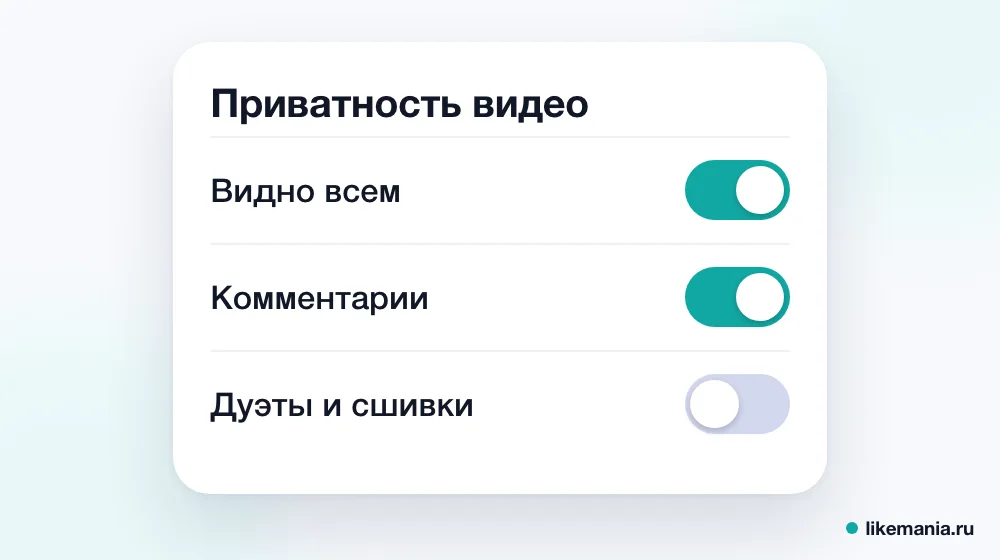
- Все — виден всем в ленте и в профиле.
- Друзья — только взаимные подписчики.
- Только я — ролик остаётся у вас, пока не передумаете.
Там же включаются и выключаются комментарии, дуэты и склейки. Если ролик уже опубликован, настройки доступа можно поменять: откройте видео, нажмите на три точки и выберите настройки конфиденциальности.
Как выложить историю в TikTok
Историю можно создать так же из камеры: переключитесь на режим «История» внизу экрана, снимите ролик или фото и опубликуйте. История остаётся доступной ограниченное время, а после этого исчезает из профиля. Подходит для коротких новостей, которые не нужны в основной ленте.
Музыка и права
Звук из библиотеки TikTok можно добавлять свободно в личных аккаунтах, но для бизнес-аккаунтов список доступной музыки у́же: там доступна только музыка, разрешённая для коммерческого использования. Если ролик нужен для рекламы магазина или услуги, проверьте тип аккаунта и выбирайте звук из доступной библиотеки.
Когда лучше публиковать
Единого «правильного» времени нет: оно зависит от аудитории. Откройте статистику аккаунта (нужен профиль автора или бизнес-аккаунт) и посмотрите, когда ваши подписчики заходят чаще всего. Публикуйте в эти часы и сравните первые несколько дней. Ещё важно постоянство: несколько роликов в неделю работают лучше, чем всплеск и пауза.
Почему видео не загружается или не публикуется
- Слабый интернет. Загрузка прерывается — подключитесь к Wi-Fi и повторите.
- Устаревшее приложение. Обновите TikTok до последней версии.
- Файл слишком большой или в неподдерживаемом формате. Пересохраните ролик в MP4.
- Ролик нарушает правила сообщества. Такой ролик могут скрыть или ограничить показы.
- Нет места на телефоне. Приложению нужно место для обработки видео.
- Ограничения аккаунта. Проверьте уведомления внутри приложения.
Что делать после публикации
Первые часы важнее всего: ответьте на комментарии, закрепите самый полезный и посмотрите статистику. Если ролик понравился подписчикам, снимите продолжение или ответ на вопросы из комментариев. Если нет — не удаляйте сразу: иногда ролик находит зрителей позже.
Когда ролик только вышел, у него нет ни просмотров, ни реакций — а люди чаще досматривают то, что уже смотрят другие. Поэтому некоторые авторы добавляют к новому ролику стартовые просмотры. В каталоге Likemania есть просмотры TikTok: достаточно ссылки на видео, пароль от аккаунта не нужен, цена видна до оплаты. Это даёт цифру на старте, но досмотры и подписки приносит сам ролик, поэтому сильное начало и тема важнее. Остальные услуги — в каталоге; Likemania работает с 2012 года.
Частые вопросы
Можно ли выложить видео в TikTok без регистрации?
Нет, для публикации нужен аккаунт. Смотреть ролики можно и без него, но публиковать — только после входа.
Как выложить видео в тик ток из галереи?
Нажмите «+», затем значок галереи рядом с кнопкой записи и выберите ролик.
Как выложить видео в тик ток с компьютера?
Зайдите на сайт TikTok, нажмите «Загрузить» и выберите файл.
Можно ли удалить опубликованное видео?
Да: откройте ролик, нажмите на три точки и выберите «Удалить».
Можно ли выложить видео позже по расписанию?
На компьютере можно запланировать публикацию на выбранную дату и время.
Итог
Как выложить видео в TikTok: «+» → съёмка или галерея → «Далее» → описание, хештеги и обложка → настройки доступа → «Опубликовать». С компьютера — кнопка «Загрузить» на сайте. Проверяйте формат и приватность перед публикацией и публикуйте регулярно: так ролики набирают зрителей быстрее.