
Свои комментарии на YouTube: где найти и как включить комментарии
Как посмотреть свои комментарии на ютубе: на компьютере откройте «История» в левом меню и выберите тип «Комментарии»; в приложении нажмите на фото профиля → «Ваши данные на YouTube» → «Комментарии». Тот же список есть на странице «Мои действия» аккаунта Google с фильтром по YouTube. Из списка можно…

Как посмотреть свои комментарии на ютубе: на компьютере откройте «История» в левом меню и выберите тип «Комментарии»; в приложении нажмите на фото профиля → «Ваши данные на YouTube» → «Комментарии». Тот же список есть на странице «Мои действия» аккаунта Google с фильтром по YouTube. Из списка можно перейти к видео и удалить или изменить комментарий.
YouTube не умеет искать по всем вашим словам сразу, но хранит список комментариев в аккаунте. Ниже — три пути к нему, как найти конкретный старый комментарий, как писать и копировать комментарии и что делать автору канала, если под видео комментарии выключены.
Где хранятся ваши комментарии
Список комментариев — часть истории аккаунта, а не страницы видео. Попасть к нему можно тремя путями, данные везде одни и те же.
| Путь | Где искать | Где работает |
|---|---|---|
| История | Левое меню → «История» → «Комментарии» | Компьютер, планшет |
| Ваши данные на YouTube | Фото профиля → «Ваши данные на YouTube» → «Комментарии» | Приложение на телефоне |
| Мои действия Google | Страница действий аккаунта Google, фильтр YouTube | Любой браузер |
Сверху — новые комментарии, ниже — старые. Смотреть список нужно из того же аккаунта Google, с которого вы писали: у каждого канала и каждого аккаунта свой список.
Как найти свои комментарии на ютубе с компьютера
- Откройте YouTube и войдите в аккаунт.
- В левом меню нажмите «История». Если меню свёрнуто, разверните его кнопкой с тремя полосками.
- Справа в списке типов истории выберите «Комментарии».
- Нажмите на нужный комментарий — откроется видео, под которым он оставлен.
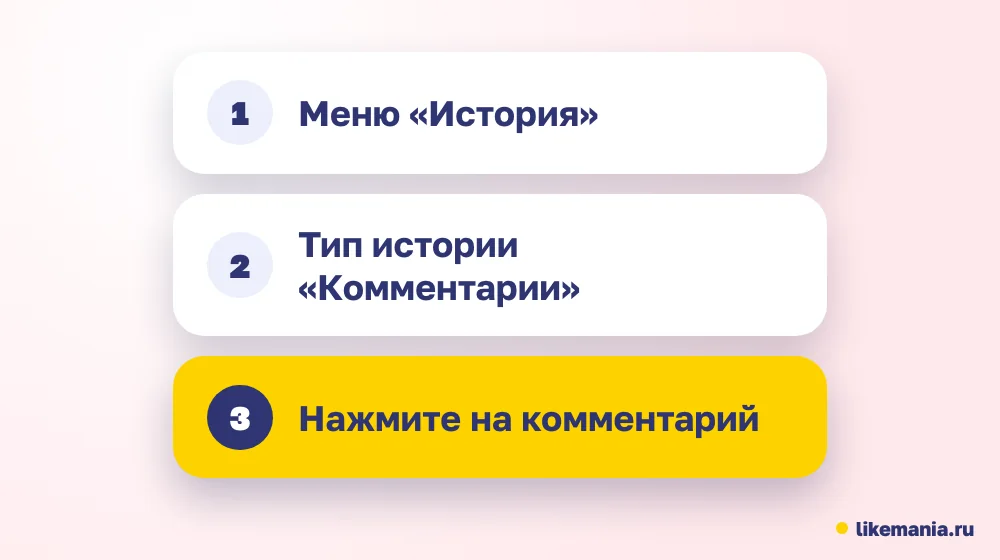
В узком окне браузера «История» может прятаться в разделе «Вы».
Как посмотреть свои комментарии в приложении
- Откройте приложение YouTube и нажмите на фото профиля.
- Перейдите в «Ваши данные на YouTube» (в некоторых версиях пункт называется «Управление историей» или лежит в настройках).
- Выберите «Комментарии».
- Нажмите на комментарий, чтобы открыть видео.
На этой же странице видно, сколько всего комментариев вы написали, — удобно проверить, что открыт нужный аккаунт.
Как найти один старый комментарий
Если комментариев сотни, листать долго. Помогают три приёма:
- Поиск в «Моих действиях». На странице действий аккаунта Google есть строка поиска и фильтр по дате: введите слово из комментария или название видео.
- Через видео. Если помните ролик, откройте его и отсортируйте комментарии по новизне — ваш ответ найдётся рядом с датой, когда вы его писали.
- Через уведомления. Если на ваш комментарий кто-то ответил, уведомление ведёт прямо к ветке.
В «Моих действиях» иногда видны комментарии, которые автор видео потом удалил или скрыл: сам комментарий под роликом их уже не покажет.
Как написать комментарий в ютубе и как его скопировать
Чтобы оставить комментарий на ютубе, откройте видео, нажмите на поле «Введите комментарий» под ним, напишите текст и нажмите «Оставить комментарий». В приложении поле открывается касанием по блоку комментариев под видео. Комментарий можно изменить или удалить через три точки рядом с ним.
Скопировать комментарий в ютубе на компьютере просто: выделите текст мышью и скопируйте. В приложении долгое нажатие на текст не всегда работает; надёжнее открыть видео в браузере или нажать «Поделиться» у комментария, если такой пункт есть в вашей версии, и взять текст оттуда.
Как включить комментарии в ютубе: инструкция для автора
Если под вашим видео написано, что комментарии отключены, причин обычно три.
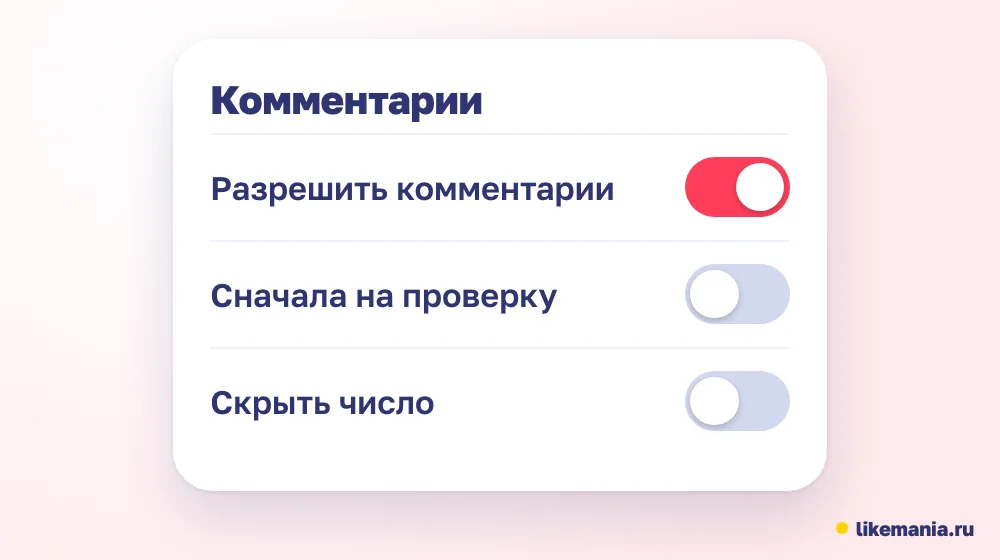
- Комментарии выключены у ролика. В Творческой студии откройте «Контент», выберите видео, разверните дополнительные параметры и в блоке комментариев выберите «Разрешить все» или вариант с проверкой.
- Выключены по умолчанию для канала. В настройках Творческой студии есть раздел с параметрами по умолчанию для новых видео — там задаётся, включены ли комментарии у всех будущих роликов.
- Видео отмечено как «для детей». У роликов для детей комментарии отключены автоматически — так требуют правила о защите детской приватности, в США это закон COPPA. Если видео на самом деле не детское, исправьте пометку аудитории в настройках ролика.
Как включить комментарии на ютубе с телефона: в приложении «Творческая студия YouTube» откройте видео, нажмите на значок редактирования и найдите параметры комментариев. Названия пунктов меняются от версии к версии, но смысл один: разрешить комментарии или включить их проверку перед публикацией.
Кто видит ваши комментарии
Комментарий под открытым видео видят все зрители ролика. Ваш список «Комментарии» в истории видите только вы. Автор канала может удалить или скрыть ваш комментарий; если вы пишете с канала, у ответа будет видно его название и аватар. Чтобы писать незаметнее, проверьте, какой канал выбран перед отправкой: у одного аккаунта Google может быть несколько каналов.
Как это устроено у нас
Под новым роликом пусто — и зрители не решаются начать обсуждение первыми. Для авторов в каталоге Likemania есть услуги для YouTube: подписчики, просмотры, лайки и просмотры Shorts — они собраны на странице накрутки YouTube. Заказывают их по ссылке на открытое видео или канал, без пароля, а итог виден в калькуляторе до оплаты. Комментарии к своим видео автору всё равно лучше собирать живые: отвечайте зрителям, задавайте вопрос в конце ролика. Полный перечень — в каталоге услуг сервиса, который работает с 2012 года.
Частые вопросы
Где посмотреть все свои комментарии на YouTube?
В «Истории» на компьютере (тип «Комментарии»), в приложении — в «Ваших данных на YouTube», а также в «Моих действиях» Google.
Почему я не вижу свой комментарий под видео?
Его мог скрыть или удалить автор, он мог уйти на проверку, или вы смотрите с другого аккаунта.
Как включить комментарии на своём видео?
Творческая студия → «Контент» → видео → параметры комментариев → «Разрешить все». Если видео помечено «для детей», комментарии включить нельзя.
Можно ли удалить сразу все свои комментарии?
Встроенной кнопки «удалить всё» у YouTube нет: комментарии удаляют по одному — из списка в истории или прямо под видео.
Итог
Свои комментарии на YouTube лежат в истории аккаунта: «История» → «Комментарии» на компьютере, «Ваши данные на YouTube» в приложении, «Мои действия» в Google для поиска по словам и датам. Если вы автор и под видео нет комментариев, проверьте настройки ролика, параметры канала по умолчанию и пометку «для детей».