
Как создать канал на YouTube: пошагово с телефона и компьютера
Как создать канал на ютубе: войдите в аккаунт Google, нажмите на фото профиля → «Настройки» → «Аккаунт» → «Управление каналами» → «Создать канал», выберите фото, название и псевдоним. Это бесплатно и занимает пару минут. Для видео длиннее 15 минут и трансляций потом понадобится подтвердить номер…
Как создать канал на ютубе: войдите в аккаунт Google, нажмите на фото профиля → «Настройки» → «Аккаунт» → «Управление каналами» → «Создать канал», выберите фото, название и псевдоним. Это бесплатно и занимает пару минут. Для видео длиннее 15 минут и трансляций потом понадобится подтвердить номер телефона.
Канал бывает двух видов: личный, с вашим именем, и канал с отдельным названием, которым могут управлять несколько человек. Ниже — оба способа, отличия, первые настройки и таблица функций, которые открываются не сразу.
Личный канал или канал с названием бренда
Перед тем как сделать канал на ютубе, решите, от чьего имени он будет. Это влияет на то, можно ли потом передать управление другому человеку.
| Личный канал | Канал с другим названием | |
|---|---|---|
| Название | Как в аккаунте Google | Любое: бренд, проект, тема |
| Кто управляет | Только вы | Можно добавить владельцев и менеджеров |
| Сколько можно создать | Один на аккаунт | Несколько, каждый — отдельный аккаунт бренда |
| Кому подходит | Личный блог, игры, хобби | Бизнес, команда, второй канал |
Если сомневаетесь, выбирайте второй вариант: канал с отдельным названием проще передать помощнику или монтажёру, и он не привязывает ваше имя к контенту.
Как открыть канал на ютубе с компьютера
Порядок по справке YouTube:
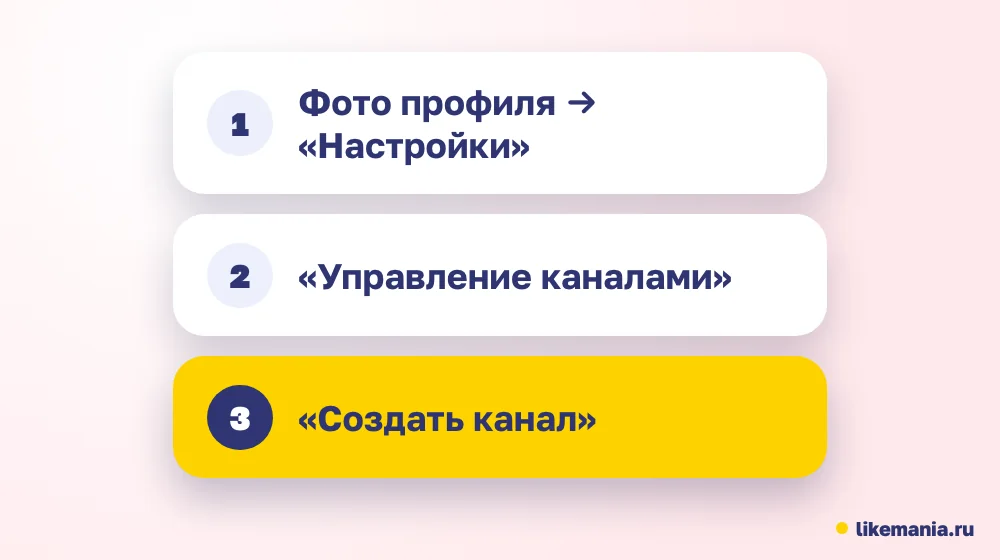
- Войдите на youtube.com в аккаунт Google. Если аккаунта нет, сначала создайте его на странице Google.
- Нажмите на фото профиля справа вверху и откройте «Настройки».
- В разделе «Аккаунт» выберите «Управление каналами».
- Нажмите «Создать канал».
- Загрузите фото профиля, введите название и псевдоним (handle — короткое имя со знаком @).
- Снова нажмите «Создать канал».
Канал с названием бренда создаётся из списка каналов: там та же кнопка «Создать канал» заводит новый аккаунт бренда. Если у выбранного аккаунта бренда канал уже есть, YouTube просто откроет его.
Учтите ограничение: в контролируемых аккаунтах, которые родители ведут для детей, создать канал нельзя.
Как создать канал в ютубе на телефоне
Справка описывает путь для компьютера и мобильного сайта, и в браузере телефона он работает так же: откройте m.youtube.com, войдите в аккаунт и пройдите те же шаги через фото профиля. В приложении YouTube кнопка создания канала появляется в меню профиля, когда у аккаунта ещё нет канала, — нажмите на аватарку внизу экрана, затем на предложение создать канал, и заполните название и псевдоним. Если в приложении такого пункта нет, используйте мобильный сайт: результат одинаковый, канал сразу виден и в приложении.
Как сделать канал в ютубе на телефоне красиво: фото профиля лучше загрузить квадратное, а шапку — позже с компьютера, там её проще подогнать по размеру.
Как придумать название и псевдоним
Название канала видят под каждым роликом и в поиске, поэтому оно должно сразу говорить, о чём вы. Хорошо работают два типа названий: имя автора, если канал держится на личности, и короткая тема, если на контенте («Ремонт без бригады», «Английский за ужином»). Избегайте случайных цифр и слов, которые трудно произнести: зритель должен суметь назвать канал другу вслух.
Псевдоним со знаком @ — это короткий адрес канала. По нему вас отмечают в комментариях и находят через поиск. Лучше, чтобы он совпадал с названием или был его сокращением. Если нужный вариант занят, добавьте понятное слово — «tv», «channel», название города — вместо набора цифр. Менять псевдоним часто не стоит: ссылки со старым адресом перестанут вести на канал.
Шапка, фото профиля и логотип: размеры от YouTube
Оформление делается в Творческой студии, раздел настройки канала. Требования из справки YouTube:
| Элемент | Требование |
|---|---|
| Фото профиля | JPG, GIF, BMP или PNG без анимации, до 15 МБ, должно читаться в размере 98 × 98 пикселей |
| Шапка (баннер) | Не меньше 2048 × 1152 (16:9), лучше 2560 × 1440; до 6 МБ; текст и логотип — в центральной зоне 1235 × 338 |
| Логотип на видео | Квадрат от 150 × 150, до 1 МБ |
Главная ошибка с шапкой — мелкий текст по краям: на телефоне края обрезаются, и надпись пропадает. Всё важное держите в центральной полосе.
Как создать второй канал на ютубе
Второй канал — это канал с отдельным названием (аккаунт бренда), привязанный к тому же аккаунту Google. Откройте список каналов и нажмите «Создать канал». Переключаться между каналами можно через фото профиля → «Сменить аккаунт». Каждый канал живёт отдельно: свои подписчики, своя статистика, свои настройки монетизации.
Доступ к каналу с названием бренда настраивается в разделе разрешений: можно добавить владельца, менеджера или редактора. Владелец управляет всем, включая удаление канала; менеджер — почти всем, кроме управления правами; редактор работает с видео. Давайте помощнику минимально нужную роль и не пересылайте ему пароль от своего аккаунта Google — с правами это просто не нужно.
Второй канал обычно заводят для другой темы, другого языка или коротких роликов отдельно от основных. Не дублируйте одно и то же видео на двух каналах — это не даёт преимуществ и путает зрителей.
Какие функции откроются не сразу
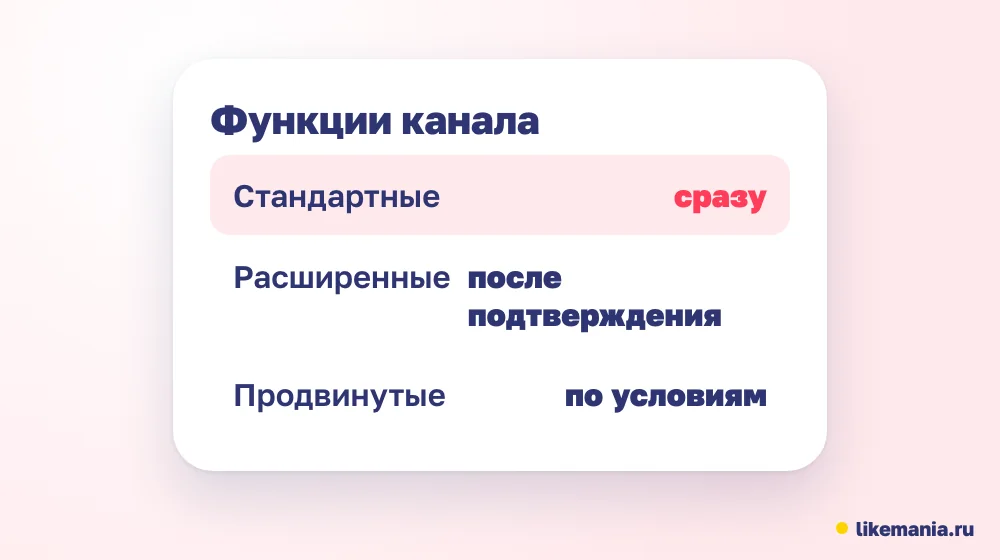
Новый канал может загружать обычные ролики и Shorts, создавать плейлисты и писать посты во вкладке «Записи» — с дневными лимитами. Остальное открывается после подтверждения.
| Уровень | Что нужно | Что открывается |
|---|---|---|
| Стандартные | Только канал без предупреждений | Видео и Shorts, плейлисты, записи (с дневным лимитом) |
| Расширенные | Подтвердить номер телефона | Видео длиннее 15 минут, трансляции с компьютера, свои значки, подкасты |
| Продвинутые | Видеоверификация, документ или история канала | Заявка на монетизацию, кликабельные ссылки в описаниях, закрепление комментариев, A/B-тесты и др. |
Подтвердить номер стоит сразу после создания: без этого не загрузить даже обычный выпуск длиной 20 минут и не поставить собственную обложку.
Что настроить в первый день
Канал создан — теперь его надо оформить, чтобы первые зрители понимали, куда попали. Чек-лист:
- [ ] Подтвердите номер телефона в настройках канала.
- [ ] Загрузите шапку и фото профиля, проверьте, как они выглядят на телефоне.
- [ ] Напишите описание: о чём канал, как часто выходят видео, как с вами связаться.
- [ ] Проверьте псевдоним: короткий, без лишних цифр, совпадает с названием.
- [ ] Добавьте ссылки на другие свои площадки.
- [ ] Создайте два-три плейлиста под будущие рубрики.
- [ ] Включите или выключите комментарии по умолчанию — как вам удобнее.
- [ ] Загрузите первое видео и сразу второе: один ролик на канале выглядит случайным.
С чего начать, чтобы канал не пустовал
Пустой канал со счётчиком «0 подписчиков» новые зрители часто пролистывают, даже если видео хорошее. Помогают простые вещи: выпускать ролики по расписанию, делать понятные обложки и названия, отвечать на первые комментарии. Shorts приводят новых людей быстрее, а длинные видео превращают их в подписчиков, поэтому начинающим полезно делать и то и другое.
Монетизация придёт не сразу: для партнёрской программы YouTube нужны и подписчики, и часы просмотра или просмотры Shorts, а также продвинутые функции канала. Поэтому первые месяцы лучше думать о регулярности и качестве, а не о доходе.
Первое видео: что подготовить заранее
Первый ролик не обязан быть идеальным, но несколько вещей стоит сделать сразу. Придумайте название, которое отвечает на вопрос зрителя, а не просто называет тему. Сделайте обложку с крупным объектом и двумя-тремя словами: на телефоне она размером с ноготь. В описании первые две строки видны без разворота — напишите там главное. Добавьте видео в плейлист, чтобы после него YouTube предлагал следующее ваше видео, а не чужое.
После публикации посмотрите в Творческой студии, где зрители уходят из ролика. Если половина уходит в первые 30 секунд, следующее видео начните сразу с сути. Эта привычка смотреть статистику после каждого выпуска полезнее любых советов: она показывает, что работает именно у вашей аудитории.
Как это устроено у нас
Когда канал создан и первые видео вышли, некоторые авторы добавляют стартовую базу, чтобы счётчик не отпугивал гостей. В каталоге Likemania есть подписчики для YouTube, просмотры, лайки и просмотры Shorts — все услуги собраны на странице накрутки YouTube. Нужна только ссылка на канал или видео, пароль не нужен, цену за 1000 видно до оплаты. Помните главное: подписчики из заказа не смотрят ролики и не дают часов просмотра для монетизации. Полный каталог — на странице услуг. Likemania работает с 2012 года.
Частые вопросы
Сколько стоит создать канал на YouTube?
Нисколько. Канал создаётся бесплатно в любом аккаунте Google, кроме контролируемых детских.
Как создать канал на ютубе без телефона?
Создать можно и без номера, но видео длиннее 15 минут и трансляции с компьютера откроются только после подтверждения телефона.
Можно ли поменять название канала потом?
Да, название и псевдоним меняются в настройках канала. Псевдоним меняют реже: старые ссылки с @ перестанут работать.
Сколько каналов можно завести на одном аккаунте?
Один личный и несколько каналов с отдельными названиями, каждый как отдельный аккаунт бренда.
Как сделать канал на ютубе, которым управляют несколько человек?
Создайте канал с названием бренда и добавьте других людей владельцами или менеджерами.
Можно ли удалить канал и создать заново?
Да, но удаление стирает видео, комментарии и подписчиков без возврата. Если хочется начать с чистого листа, проще скрыть старые ролики или сменить оформление, чем терять историю канала.
Итог
Как создать канал на ютубе: фото профиля → «Настройки» → «Управление каналами» → «Создать канал», затем фото, название и псевдоним. Для команды и второго канала выбирайте вариант с отдельным названием. Сразу подтвердите телефон, оформите шапку и описание и выпустите хотя бы два видео — так канал с первого дня выглядит живым.
*Подготовлено с помощью ИИ, факты проверены редакцией Likemania по справке YouTube. Проверено: 2026-10-15.*