
Как стримить на YouTube: с телефона, веб-камеры и через OBS
Как стримить на ютубе: подтвердите канал, включите трансляции в Творческой студии минимум за 24 часа до эфира, затем выберите способ — веб-камера в браузере, приложение на телефоне (нужно от 50 подписчиков) или программа-кодер вроде OBS с ключом трансляции. За последние 90 дней у канала не должно…
Как стримить на ютубе: подтвердите канал, включите трансляции в Творческой студии минимум за 24 часа до эфира, затем выберите способ — веб-камера в браузере, приложение на телефоне (нужно от 50 подписчиков) или программа-кодер вроде OBS с ключом трансляции. За последние 90 дней у канала не должно быть ограничений на прямые эфиры.
Трансляция на YouTube запускается бесплатно, но первый раз требует подготовки: доступ к эфирам открывается не мгновенно. Ниже — условия, три способа выйти в эфир, пошаговая настройка OBS, одновременный стрим на Twitch и что проверить перед первым эфиром.
Условия: кто может стримить на YouTube
По справке YouTube, для трансляций нужен подтверждённый канал без ограничений на прямые эфиры за последние 90 дней; один канал может держать до 10 активных трансляций, а один ключ — до трёх. Для эфира с телефона добавляются свои требования.
| Способ | Что нужно | Кому подходит |
|---|---|---|
| Веб-камера | Компьютер с камерой, подтверждённый канал | Разговорные эфиры, вебинары, ответы на вопросы |
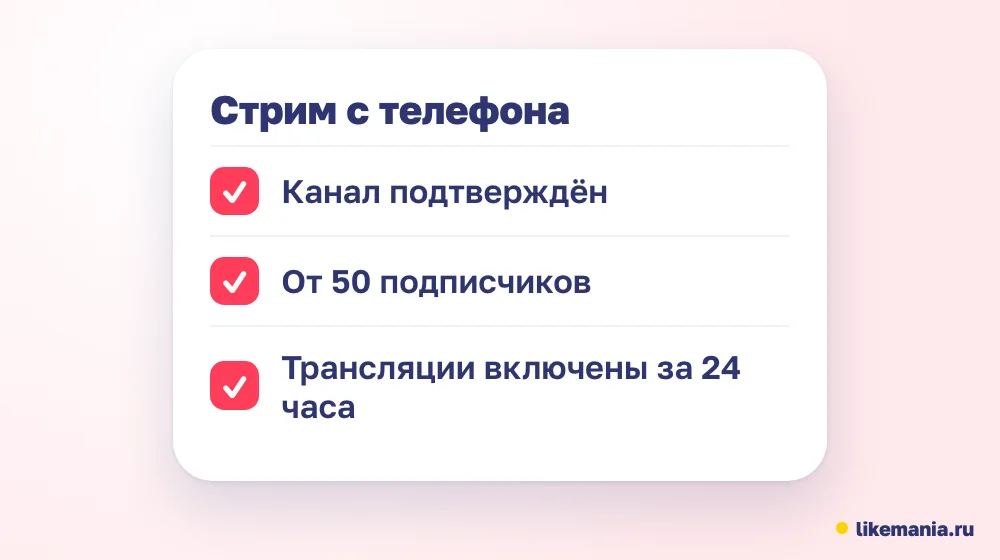
| Телефон | Не менее 50 подписчиков, подтверждённый канал, Android 8.0+ или iOS 8+ | Влоги, прогулки, короткие эфиры с места событий |
| Кодер (OBS и др.) | Компьютер, программа, ключ трансляции | Игры, сцены с оверлеями, несколько камер, концерты |
При первом включении трансляций YouTube просит сделать это не позднее чем за 24 часа до эфира. Поэтому включите функцию заранее, а не за пять минут до анонсированного стрима. У каналов меньше 1 000 подписчиков мобильные эфиры показываются ограниченной аудитории, а если подписчиков станет меньше 50, доступ к эфирам с телефона пропадёт.
Шаг 0: подтвердите канал и включите трансляции
- Откройте Творческую студию YouTube и подтвердите канал по номеру телефона, если ещё не сделали этого.
- Откройте меню «Создать», пункт «Начать трансляцию». При первом запуске YouTube предложит включить прямые эфиры.
- Подтвердите запрос и подождите: доступ появляется в течение суток.
Пока ждёте, подготовьте название, описание и обложку эфира — их можно заполнить заранее и запланировать трансляцию на нужное время. Запланированный эфир появляется на канале с кнопкой напоминания, и подписчики могут нажать «Напомнить».
Как сделать трансляцию на ютубе с веб-камеры
Самый простой способ, без программ:
- В Творческой студии откройте меню «Создать» и выберите «Начать трансляцию».
- Выберите вкладку «Веб-камера».
- Когда браузер спросит про камеру и микрофон, нажмите «Разрешить».
- Заполните название, выберите доступ (открытый, по ссылке или ограниченный) и аудиторию.
- Нажмите «Начать трансляцию».
Ограничение способа — нет сцен и наложений: в кадре только камера. Зато не нужно ничего устанавливать, а для теста хватит ноутбука со встроенной камерой. Если звук гулкий, подключите проводные наушники с микрофоном: даже недорогая гарнитура звучит лучше встроенного микрофона ноутбука. Для разговорного эфира этого достаточно, особенно если вы отвечаете на вопросы из чата.
Как стримить на ютубе с телефона
- Откройте приложение YouTube и нажмите «+» внизу экрана.
- Выберите «Начать трансляцию».
- Разрешите доступ к камере и микрофону, заполните название.
- Выберите доступ и нажмите «Начать трансляцию».
Эфир с телефона удобен на улице или на мероприятии. Подключитесь к стабильному Wi-Fi или проверьте мобильный интернет: при слабом сигнале картинка будет рассыпаться, а зрители уйдут. Держите телефон горизонтально, если хотите обычный широкоформатный эфир, или вертикально — для вертикальной трансляции.
Как стримить на ютубе через OBS
OBS Studio — бесплатная программа для трансляций с компьютера. Через неё стримят игры, добавляют вебку поверх экрана, плашки и заставки.
- Скачайте OBS Studio с официального сайта программы и установите.
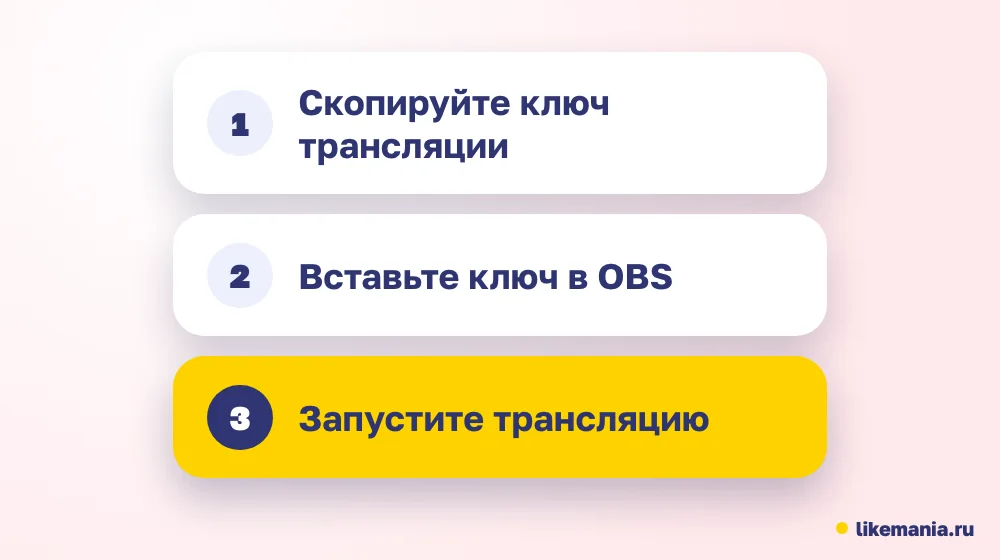
- В Творческой студии YouTube выберите «Начать трансляцию» → вкладку «Трансляция» (через кодер). Скопируйте ключ трансляции.
- В OBS откройте «Настройки» → «Трансляция», выберите сервис YouTube и вставьте ключ (или войдите через аккаунт, если программа это предлагает).
- Добавьте источники в сцену: захват экрана или игры, веб-камеру, микрофон.
- Нажмите «Запустить трансляцию» в OBS.
- Вернитесь в Творческую студию: через несколько секунд там появится предпросмотр. Если эфир не начался автоматически, нажмите «В эфир».
Ключ трансляции — как пароль от эфира. Не показывайте его на экране и не отправляйте никому: с ним кто угодно сможет вести трансляцию на ваш канал. Если ключ засветился, сбросьте его в Творческой студии. Перед первым настоящим эфиром сделайте пробный: запустите трансляцию с доступом «по ссылке», посмотрите её с телефона и проверьте, слышно ли голос и не отстаёт ли звук от картинки.
Настройки качества: от чего зависит картинка
Качество стрима упирается в скорость отдачи интернета. Перед эфиром проверьте её любым тестом скорости: смотрите на «отдачу» (upload), а не на загрузку. Ориентир такой:
- для 720p при 30 кадрах в секунду хватает нескольких мегабит отдачи;
- для 1080p при 60 кадрах понадобится заметно больше, и при нестабильной сети картинка начнёт дёргаться.
Если интернет слабый, лучше стабильные 720p, чем рвущиеся 1080p. В OBS после эфира загляните во вкладку статистики: число пропущенных кадров подскажет, где узкое место — в сети или в компьютере.
Как стримить на твиче и на ютубе одновременно
Сделать одну трансляцию сразу на две площадки можно двумя способами:
- через сервисы ретрансляции, которые принимают один поток и раздают его на YouTube и Twitch;
- через плагины OBS для нескольких выходов — компьютеру и интернету нагрузка будет вдвое больше.
Twitch разрешает одновременные трансляции на других площадках, если у вас нет эксклюзивного договора с Twitch, но ставит условия: зрители на Twitch должны получать не худший опыт, а уводить их на другую трансляцию нельзя. Правила меняются, поэтому перед первым двойным эфиром перечитайте актуальные условия в справке Twitch.
Как удержать зрителей в первые минуты
Первые пять минут эфира решают, останутся ли люди. Зрители заходят по уведомлению, видят пустую заставку или ведущего, который настраивает звук, — и закрывают вкладку. Несколько приёмов, которые помогают:
- Начинайте с сути. Скажите в первой минуте, что будет на эфире и чем он полезен: «сегодня разбираем три ошибки в...», «проходим финального босса», «отвечаю на ваши вопросы про...».
- Здоровайтесь по именам. Когда в чате пишут первые зрители, называйте их ник: людям приятно, и они остаются.
- Держите ритм. Если ждёте, пока соберутся зрители, не молчите: расскажите новости канала, покажите план эфира, задайте вопрос в чат.
- Закрепите сообщение в чате. Ссылка на тему эфира или правила чата избавят от одинаковых вопросов.
- Выбирайте постоянное время. Эфиры в одно и то же время недели приучают зрителей приходить.
Ещё один простой приём — анонс в записях канала и в Shorts за день до эфира. Запланированная трансляция с кнопкой «Напомнить» собирает первых зрителей ещё до старта.
Чек-лист перед первым эфиром
- [ ] Канал подтверждён, трансляции включены больше чем за 24 часа.
- [ ] Эфир запланирован заранее, есть название, описание и обложка.
- [ ] Проверена скорость отдачи интернета.
- [ ] Звук проверен в тестовой записи: голос громче музыки и игры.
- [ ] Ключ трансляции не виден в кадре.
- [ ] Назначен модератор чата или включены фильтры слов.
- [ ] Подготовлены первые пять минут: о чём говорите, пока собираются зрители.
- [ ] После эфира включена запись, чтобы трансляция осталась на канале.
Что делать после трансляции
Запись эфира остаётся на канале, и её смотрят те, кто не успел вживую. Поправьте название под запись, добавьте тайм-коды в описание и вырежьте два-три лучших момента в Shorts — так эфир будет приводить зрителей ещё неделями. Посмотрите статистику: пиковое число зрителей и момент, когда люди уходили, подскажут, как построить следующий стрим.
Как это устроено у нас
Записи эфиров и обычные ролики набирают первые просмотры медленно, особенно на новом канале. В каталоге Likemania есть просмотры видео YouTube и другие услуги для канала — они собраны на странице накрутки YouTube. Заказ оформляется по ссылке на открытое видео, без доступа к аккаунту Google, а сумму калькулятор покажет до оплаты. Просмотры из заказа не считаются часами просмотра для монетизации и не заменяют живых зрителей. Весь список услуг — в каталоге; работаем с 2012 года.
Частые вопросы
Сколько ждать, чтобы начать стрим на ютубе?
При первом включении трансляций — до 24 часов. Дальше эфир можно запускать сразу.
Можно ли стримить на ютубе без подписчиков?
С компьютера — да, через веб-камеру или OBS на подтверждённом канале. С телефона нужно не меньше 50 подписчиков.
Почему OBS не подключается к YouTube?
Чаще всего ключ скопирован не полностью, трансляции ещё не включены или ключ сброшен. Скопируйте ключ заново из Творческой студии.
Можно ли вести вертикальную трансляцию?
Да. Если держать телефон вертикально, эфир будет вертикальным и подойдёт зрителям, которые смотрят с телефона. Статистика вертикальных трансляций появляется в Творческой студии через сутки после эфира.
Сохраняется ли трансляция на канале?
Да, запись эфира остаётся на канале, если вы не отключили это в настройках.
Можно ли стримить на твиче и ютубе одновременно?
Да, через сервис ретрансляции или плагин OBS, если у вас нет эксклюзивного договора с Twitch. Соблюдайте правила Twitch про одновременные трансляции.
Итог
Как стримить на ютубе: подтвердите канал, включите трансляции заранее, выберите веб-камеру, телефон или OBS и проверьте звук и интернет. Для первого эфира достаточно веб-камеры, для игр и сцен — OBS с ключом трансляции. Запишите эфир, нарежьте из него Shorts — и трансляция будет работать на канал и после окончания.
*Подготовлено с помощью ИИ, факты проверены редакцией Likemania по справке YouTube. Проверено: 2026-10-15.*